

Se você vai programar em Java, escrever testes automatizados com Selenium ou usar o IntelliJ IDEA, o primeiro passo é instalar o JDK, o kit de desenvolvimento Java. Neste guia você instala o Java 21 no Windows em poucos minutos, configura a variável JAVA_HOME e confirma que tudo funciona.
Qual versão do Java instalar
Eu recomendo o Java 21. Ele é uma versão LTS (Long Term Support), com correções garantidas por anos, e é a versão mais usada hoje em projetos corporativos. Isso significa que Selenium, JUnit, TestNG, RestAssured, Maven e Gradle funcionam com ele sem surpresas.
Existe uma LTS mais nova, o Java 25, lançado em setembro de 2025. Ele também funciona, e o processo de instalação é o mesmo. Mas, para quem está começando, o 21 reduz o risco de esbarrar numa biblioteca que ainda não foi atualizada.
Por que usar o Eclipse Temurin, e não o Java da Oracle
O Java tem várias distribuições. Aqui eu uso o Eclipse Temurin, mantido pela fundação Eclipse (projeto Adoptium). Ele é gratuito para qualquer uso, inclusive comercial, e recebe atualizações do Java 21 até pelo menos dezembro de 2029.
O Oracle JDK 21 continua gratuito para uso pessoal e de desenvolvimento, mas, desde setembro de 2026, as atualizações dele para uso comercial passaram a ser pagas. Com o Temurin você não precisa se preocupar com isso.
Antes de começar
- Windows 10 ou 11, de 64 bits.
- Permissão de administrador no computador.
- Cerca de 10 minutos.
Já tem o Java 11 (ou outro) instalado?
Primeiro, veja o que existe hoje. Execute no Prompt de Comando:
java -version
where java
echo %JAVA_HOME%
O where java lista todos os Javas que o Windows encontra, na ordem em que procura. Vale o primeiro da lista.
Depois, escolha um dos dois caminhos:
- Não usa mais o Java antigo: desinstale antes de começar. É o caminho mais simples. Vá em Configurações › Aplicativos, procure por “Java” ou “JDK” e desinstale a versão antiga. Abra um Prompt de Comando e rode where java: se não encontrar nada, está limpo. Se ainda aparecer algum caminho, ou se o JAVA_HOME continuar apontando para a pasta antiga, remova essas sobras em Variáveis de Ambiente (veja a tabela abaixo).
- Ainda precisa do Java antigo (um projeto ou ferramenta que só roda nele): mantenha. As duas versões convivem sem problema. Instale o 21 normalmente e, no fim, confira qual delas ficou como padrão.
Se, depois de instalar o 21, o java -version ainda mostrar a versão antiga:
| O que você vê | O que significa | O que fazer |
|---|---|---|
| where java lista primeiro C:\Program Files\Common Files\Oracle\Java\javapath | O Java antigo é da Oracle, e o instalador dele se colocou no começo do PATH | Em Variáveis de Ambiente, na lista Path das variáveis do sistema, suba a linha do Temurin 21 (…\Eclipse Adoptium\jdk-21…\bin) para cima da linha javapath |
| echo %JAVA_HOME% mostra a pasta da versão antiga | Existe um JAVA_HOME nas variáveis do usuário, que tem prioridade sobre o do sistema | Apague esse JAVA_HOME do usuário, ou troque o valor para a pasta do 21 |
Para abrir as variáveis: tecla Windows, digite “variáveis de ambiente”, escolha Editar as variáveis de ambiente do sistema e clique em Variáveis de Ambiente.

Passo 1: baixar o instalador
- Acesse adoptium.net e clique em Other platforms and versions.
- Escolha Operating System: Windows, Architecture: x64, Package Type: JDK e Version: 21 – LTS.
- Baixe o arquivo com extensão .msi. Ele é o instalador; o .zip exige configuração manual.

Passo 2: instalar e marcar o JAVA_HOME
- Abra o arquivo .msi baixado e avance até a tela Custom Setup.
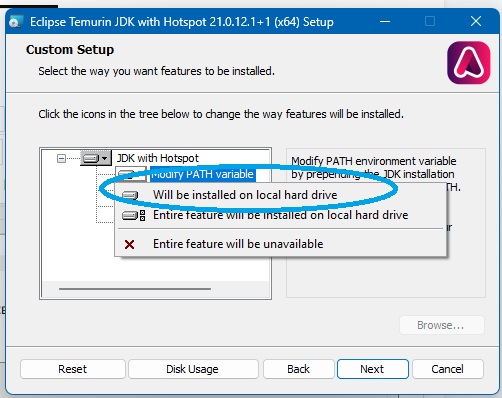
- Nessa tela, clique no item Modify Path variable e certifique que a opção Will be installed on local hard drive. esteja marcada. Esse detalhe é que evita a maioria dos problemas depois.
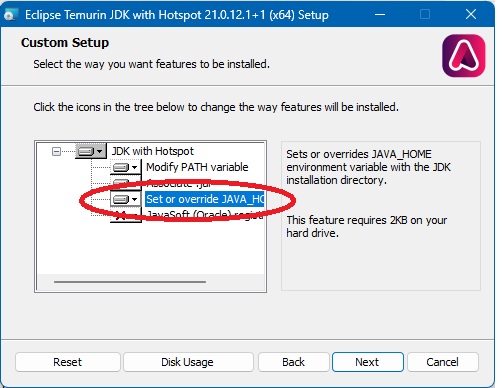
- Nessa mesma tela, clique em Set or override JAVA HOME…e garanta que ela esteja habilitada
- Clique em Next e depois em Install. Se o Windows pedir permissão, confirme.
O Java será instalado numa pasta parecida com C:\Program Files\Eclipse Adoptium\jdk-21.x.x-hotspot.
Passo 3: confirmar que funcionou
- Feche qualquer janela de terminal que estivesse aberta. Ela não enxerga as variáveis novas.
- Abra o Prompt de Comando: tecla Windows, digite cmd e tecle Enter.
- Digite os três comandos abaixo, um de cada vez:
java -version
javac -version
echo %JAVA_HOME%
O resultado esperado:
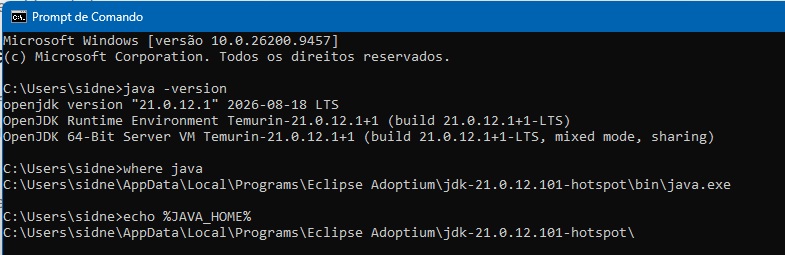
- java -version e javac -version mostram uma versão que começa com 21 e citam Temurin.
- echo %JAVA_HOME% mostra o caminho da pasta de instalação.
Pronto: o Java 21 está instalado.
Precisa do Java 11?
Alguns projetos e ferramentas mais antigos ainda exigem o Java 11. Nesse caso, repita os passos 1 a 3 escolhendo Version: 11 – LTS no site do Adoptium. O Temurin 11 recebe atualizações até pelo menos outubro de 2027.
Você pode ter as duas versões instaladas ao mesmo tempo. Vale a última que você instalou com a opção JAVA_HOME marcada. Para escolher a versão de um projeto específico, o mais simples é fazer isso dentro do IntelliJ, sem mexer no Windows: veja o nosso guia de instalação do IntelliJ IDEA.
Problemas comuns
| Sintoma | Causa provável | Solução |
|---|---|---|
| “java não é reconhecido como um comando interno” | Terminal aberto antes da instalação, ou Add to PATH desmarcado | Feche e abra o terminal. Se continuar, rode o instalador de novo e marque Add to PATH |
| java -version mostra outra versão | Outro Java aparece antes no PATH | Em Variáveis de Ambiente, suba a pasta do Temurin 21 para o topo da lista Path, ou desinstale o Java antigo |
| echo %JAVA_HOME% mostra o próprio texto %JAVA_HOME% | A opção Set JAVA_HOME não foi marcada | Rode o instalador de novo, escolha Change e marque Set JAVA_HOME variable |
Próximo passo
Com o Java instalado, o próximo passo é o editor de código. Veja como instalar o IntelliJ IDEA gratuito no Windows
Se você está instalando o Java para automatizar testes, pode ser que te interesse conhecer mais sobre os fundamentos, estratégia e engenharia de automação, que agrupei na Trilha de Automação de Testes da Exseed, com as certificações ISTQB CTFL, CT-TAS e CTAL-TAE.