

O IntelliJ IDEA é o editor mais usado para programar em Java e o mais comum em projetos de automação de testes. Neste guia você instala a versão gratuita no Windows, liga o IntelliJ ao JDK e executa o seu primeiro programa Java.
O que aconteceu com a Community Edition
Até 2025, a JetBrains oferecia duas edições: a Community, gratuita, e a Ultimate, paga. A partir da versão 2025.3, de dezembro de 2025, as duas viraram um único produto, chamado apenas IntelliJ IDEA.
Na prática:
- Tudo o que a Community fazia continua gratuito, inclusive para uso comercial, sem cadastro nem ativação.
- A versão gratuita ganhou recursos que antes eram só da Ultimate, como o assistente de projetos Spring Boot e o visualizador de banco de dados.
- Os recursos avançados exigem a assinatura Ultimate, que você pode testar por 30 dias. Quando o teste acaba, o IntelliJ continua funcionando com os recursos gratuitos, sem reinstalar nada.
Se você procurava “IntelliJ Community”, é este o caminho agora.
Antes de começar
- Windows 10 ou 11, com 8 GB de RAM e 10 GB livres em disco (requisitos da JetBrains).
- O Java JDK instalado. O IntelliJ traz um Java próprio, mas ele serve só para o editor funcionar. Para compilar e rodar os seus programas, você precisa de um JDK. Se ainda não tem, siga antes o nosso guia como instalar o Java JDK 21 no Windows
Passo 1: baixar o instalador
- Acesse jetbrains.com/idea/download e confira que a aba Windows está selecionada.
- Baixe o instalador .exe do IntelliJ IDEA.

Passo 2: instalar
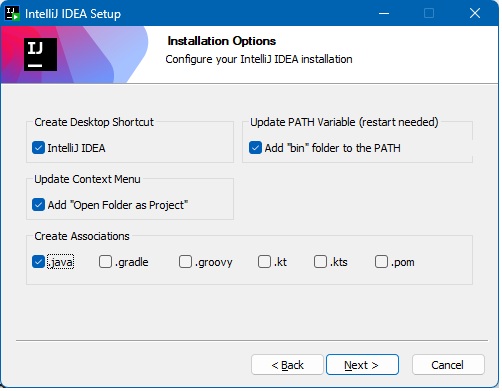
- Abra o .exe e avance até a tela Installation Options.
- Marque as opções:
- Create Desktop Shortcut, para ter o atalho na área de trabalho.
- Update PATH variable, para abrir o IntelliJ pelo terminal (opcional).
- Add “Open Folder as Project”, que coloca a opção no menu do botão direito das pastas. É bem prático.
- .java em Create Associations, para os arquivos Java abrirem no IntelliJ.
- Clique em Next, depois em Install, e aguarde.
- Se o instalador pedir para reiniciar o computador (acontece quando você marca o PATH), reinicie.
Passo 3: primeira execução
- Abra o IntelliJ IDEA pelo atalho.
- Aceite os termos de uso.
- O IntelliJ pode oferecer o teste de 30 dias dos recursos Ultimate. Aceitar ou não é escolha sua: para Java e para automação de testes, os recursos gratuitos bastam, e eles continuam disponíveis depois do teste.
- Você chega à tela de boas-vindas (Welcome to IntelliJ IDEA).

Passo 4: criar o primeiro projeto
Vamos criar um projeto simples, só para confirmar que tudo funciona.
- Na tela de boas-vindas, clique em New Project.
- Na coluna da esquerda, escolha Java.
- Preencha:
- Name: primeiro-projeto
- Build system: IntelliJ
- JDK: escolha o 21 (aparece como temurin-21). Se ele não aparecer, clique em Add JDK e aponte para a pasta C:\Program Files\Eclipse Adoptium\jdk-21…
- Deixe marcado Add sample code.
- Clique em Create e aguarde alguns segundos até a barra no rodapé terminar.

Passo 5: executar
- No painel da esquerda, abra src › main › java e dê dois cliques na classe Main.
- Clique na seta verde ▶ ao lado da linha do método main e escolha Run.
- O painel Run, na parte de baixo, mostra a saída do programa.

Se a mensagem apareceu, o IntelliJ e o JDK estão funcionando juntos.
Conhecendo o projeto criado
O código fica na pasta src. Para começar, é só nela que você vai mexer; as demais pastas e arquivos guardam configurações do próprio IntelliJ.
Problemas comuns
Sintoma | Causa provável | Solução |
|---|---|---|
A lista de JDK aparece vazia | O Java ainda não foi instalado | Instale o JDK 21 antes (guia acima) ou use Add JDK › Download JDK dentro do próprio IntelliJ |
Erro “release version 21 not supported” | O projeto está usando um JDK mais antigo | File › Project Structure › Project › SDK: escolha o 21 |
Próximo passo
Com Java e IntelliJ prontos, você tem o ambiente que as empresas usam para automatizar testes. Se quer ir além da ferramenta e entender como planejar, arquitetar e manter uma automação que se paga, conheça a Trilha de Automação de Testes da Exseed: CTFL, CT-TAS e CTAL-TAE, com material acreditado ISTQB/BSTQB.